Thứ Tư, 2 tháng 12, 2015

Cấu trúc giao diện và code tương ứng của Blog Blogspot

Để có thể thiết kế và chỉnh sửa được giao diện của Blogspot theo ý thích của các bạn đầu tiên bạn phải hiểu được Cấu trúc giao diện và code tương ứng của Blog Blogspot là như thế nào , không những vậy bạn còn phải có một chút hiểu biết về HTML CSS, Java Script, Photoshop, Mình sẽ hướng dẫn các bạn lần lượt từng phần một, trong bài viết này mình sẽ giúp các bạn hiểu Cấu trúc giao diện của Blog Blogspot. Chúng ta cùng bắt đầu nhé :
Giao diện của blog Blogspot được chia thành 3 phần như sau:

Cấu trúc giao diện và code tương ứng của Blog Blogspot


1. Phần đầu trang:
Tương ứng trong code của blog nó được bắt đầu bằng thẻ <head> ... và kết thúc bằng thẻ</head> nó chứa các thẻ cần thiết cho tiêu đề của một trang web như thẻ meta, favicon… Chúng ta có thể chỉnh sửa hoặc thêm các liên kết tới các file css, thêm phần miêu tả, từ khóa cho websitethông qua thẻ meta… Ví dụ : <script src='https://tivipanasonic.googlecode.com/svn/trunk/jquery-1.10.2.min.js'/> là đường dẫn tới file Javascript
Code: 

<head>
   <link href='https://plus.google.com/116132112416531235575' rel='author'/>
    <b:if cond='data:blog.isMobile'>
      <meta content='width=device-width,initial-scale=1.0,minimum-scale=1.0,maximum-scale=1.0' name='viewport'/>
    <b:else/>
      <meta content='width=1100' name='viewport'/>
    </b:if>
    <b:include data='blog' name='all-head-content'/>
    <b:if cond='data:blog.pageType == &quot;index&quot;'>
<title><data:blog.title/></title>
<script src='https://tivipanasonic.googlecode.com/svn/trunk/jquery-1.10.2.min.js'/>
</head>

2. Phần thân của trang blogspot
Tương ứng trong code của blog nó được bắt đầu bằng thẻ <body> ... và kết thúc bằng thẻ </body>  đây là phần chính của một blog Blogspot. Phần này gồm danh sách bài viết, hiển thị bình luận… Nó chưa các thẻ HTML, XML, và các thẻ dành riêng cho Blogspot.
Code:
  <body expr:class='&quot;loading&quot; + data:blog.mobileClass'>
  <b:section class='navbar' id='navbar' maxwidgets='1' showaddelement='no'>
    <b:widget id='Navbar1' locked='true' title='Thanh điều hướng' type='Navbar'>
      <b:includable id='main'>&lt;script type=&quot;text/javascript&quot;&gt;
    function setAttributeOnload(object, attribute, val) {
      if(window.addEventListener) {
        window.addEventListener(&#39;load&#39;,
          function(){ object[attribute] = val; }, false);
      } else {
        window.attachEvent(&#39;onload&#39;, function(){ object[attribute] = val; });
      }
    }
  &lt;/script&gt;
&lt;div id=&quot;navbar-iframe-container&quot;&gt;&lt;/div&gt;
&lt;script type=&quot;text/javascript&quot; src=&quot;https://apis.google.com/js/plusone.js&quot;&gt;&lt;/script&gt;
&lt;script type=&quot;text/javascript&quot;&gt;
        gapi.load(&quot;gapi.iframes:gapi.iframes.style.bubble&quot;, function() {
          if (gapi.iframes &amp;&amp; gapi.iframes.getContext) {
            gapi.iframes.getContext().openChild({
                url: &#39;https://www.blogger.com/navbar.g?targetBlogID\0755421316447594326086\46blogName\75IT+VI%E1%BB%86T+365\46publishMode\75PUBLISH_MODE_HOSTED\46navbarType\75LIGHT\46layoutType\75LAYOUTS\46searchRoot\75http://www.itviet365.com/search\46blogLocale\75vi\46v\0752\46homepageUrl\75http://www.itviet365.com/\46blogFollowUrl\75https://plus.google.com/116132112416531235575\46vt\75-7747087858455740556&#39;,
                where: document.getElementById(&quot;navbar-iframe-container&quot;),
                id: &quot;navbar-iframe&quot;
            });
          }
        });
      &lt;/script&gt;&lt;script type=&quot;text/javascript&quot;&gt;
(function() {
var script = document.createElement(&#39;script&#39;);
script.type = &#39;text/javascript&#39;;
script.src = &#39;//pagead2.googlesyndication.com/pagead/js/google_top_exp.js&#39;;
var head = document.getElementsByTagName(&#39;head&#39;)[0];
if (head) {
head.appendChild(script);
}})();
&lt;/script&gt;
</b:includable>
    </b:widget>
  </b:section>

  <b:if cond='data:blog.pageType == &quot;index&quot;'>
    <div itemscope='itemscope' itemtype='http://schema.org/Blog' style='display: none;'>
      <meta expr:content='data:blog.title' itemprop='name'/>
      <b:if cond='data:blog.metaDescription'>
        <meta expr:content='data:blog.metaDescription' itemprop='description'/>
      </b:if>
    </div>
  </b:if>

  <div class='body-fauxcolumns'>
    <div class='fauxcolumn-outer body-fauxcolumn-outer'>
    <div class='cap-top'>
      <div class='cap-left'/>
      <div class='cap-right'/>
    </div>
    <div class='fauxborder-left'>
    <div class='fauxborder-right'/>
    <div class='fauxcolumn-inner'>
    </div>
    </div>
    <div class='cap-bottom'>
      <div class='cap-left'/>
      <div class='cap-right'/>
    </div>
    </div>
  </div>

  <div class='content'>
  <div class='content-fauxcolumns'>
    <div class='fauxcolumn-outer content-fauxcolumn-outer'>
    <div class='cap-top'>
      <div class='cap-left'/>
      <div class='cap-right'/>
    </div>
    <div class='fauxborder-left'>
    <div class='fauxborder-right'/>
    <div class='fauxcolumn-inner'>
    </div>
    </div>
    <div class='cap-bottom'>
      <div class='cap-left'/>
      <div class='cap-right'/>
    </div>
    </div>
  </div>

  <div class='content-outer'>
 <nav class='' id='main-nav' style='top: 0px; margin: 0 auto;'>
<div class='container'>
<div class='main-menu'>
<ul class='red' id='menu-main'>

<li class='red'><a class='home' href='/'>Home</a></li>

<li class='red'><a href='#' title='Chuyên Mục'>Danh Mục</a>
  <ul class='sub-menu'>
     <li><a href='/p/blogspot-series.html' title='Blogspot Series'>Blogspot Series</a>
       <ul class='sub-menu'>
         <li><a href='/p/blogspot-started.html' title='Blogspot Started'>Blogspot Started</a></li>
  <li><a href='/p/blogspot-development.html' title='Blogspot Development'>Blogspot Development</a></li>
  <li><a href='/p/template-blogspot.html' title='Template Blogspot'>Template Blogspot</a></li>
        </ul>
        </li>
   <li><a href='/p/seo-series.html' title='Seo Series'>Seo Series</a></li>
   <li><a href='/p/web-development.html' title='Web Development'>Web Development</a>
       <ul class='sub-menu'>
         <li><a href='/p/html-css.html' title='HTML CSS'>HTML/CSS</a></li>
  <li><a href='/p/javascript-jquery.html' title='Javascript  Jquery'>Javascript - Jquery</a></li>
  <li><a href='/p/photoshop.html' title='Photoshop'>Photoshop</a></li>
        </ul>
      </li>
      <li><a href='/p/phan-cung-may-tinh.html' title='Phần Cứng Máy Tính'>Phần Cứng Máy Tính</a></li>
</ul>
</li>

<li class='red'><a href='/p/dich-vu.html' title='Dịch Vụ'>Dịch Vụ</a></li>

<li class='red'><a href='/p/news.html' title='Tin Tức'>Tin Tức</a></li>

<li class='red'><a href='/p/about.html' title='Giới Thiệu'>Giới Thiệu</a></li>
<li class='red'><a href='/p/contact.html' title='Liên Hệ'>Liên Hệ</a></li>
</ul>
<div id='search'>
<form action='/p/search.html' class='searchform' id='cse-search-box'>
    <input name='cx' type='hidden' value='017438233063713549920:2wz78kfbowy'/>
    <input name='cof' type='hidden' value='FORID:9'/>
    <input name='ie' type='hidden' value='UTF-8'/>
    <input id='s' name='q' onblur='if(this.value==&apos;&apos;)this.value=this.defaultValue;' onfocus='if(this.value==this.defaultValue)this.value=&apos;&apos;' type='text' value='Tìm kiếm bài viết...'/>
  <button class='searchbutton' tabindex='2' type='submit'/>  
</form>

</div>
</div>
</div>
</nav>
  <div class='content-cap-top cap-top'>
    <div class='cap-left'/>
    <div class='cap-right'/>
  </div>
  <div class='fauxborder-left content-fauxborder-left'>
  <div class='fauxborder-right content-fauxborder-right'/>
  <div class='content-inner'>

    <header>
    <div class='header-outer'>
    <div class='header-cap-top cap-top'>
      <div class='cap-left'/>
      <div class='cap-right'/>
    </div>
    <div class='fauxborder-left header-fauxborder-left'>
    <div class='fauxborder-right header-fauxborder-right'/>
    <div class='region-inner header-inner'>
      <b:section class='header' id='header' maxwidgets='1' showaddelement='no'>
        <b:widget id='Header1' locked='true' title='ALL IN ONE (Tiêu đề)' type='Header'>
          <b:includable id='main'>

  <b:if cond='data:useImage'>
    <b:if cond='data:imagePlacement == &quot;BEHIND&quot;'>
      <!--
      Show image as background to text. You can't really calculate the width
      reliably in JS because margins are not taken into account by any of
      clientWidth, offsetWidth or scrollWidth, so we don't force a minimum
      width if the user is using shrink to fit.
      This results in a margin-width's worth of pixels being cropped. If the
      user is not using shrink to fit then we expand the header.
      -->
      <b:if cond='data:mobile'>
          <div id='header-inner'>
            <div class='titlewrapper' style='background: transparent'>
              <h1 class='title' style='background: transparent; border-width: 0px'>
                <b:include name='title'/>
              </h1>
            </div>
            <b:include name='description'/>
          </div>
        <b:else/>
          <div expr:style='&quot;background-image: url(\&quot;&quot; + data:sourceUrl + &quot;\&quot;); &quot;                        + &quot;background-position: &quot;                        + data:backgroundPositionStyleStr + &quot;; &quot;                        + data:widthStyleStr                        + &quot;min-height: &quot; + data:height                        + &quot;_height: &quot; + data:height                        + &quot;background-repeat: no-repeat; &quot;' id='header-inner'>
            <div class='titlewrapper' style='background: transparent'>
              <h1 class='title' style='background: transparent; border-width: 0px'>
                <b:include name='title'/>
              </h1>
            </div>
            <b:include name='description'/>
          </div>
        </b:if>
    <b:else/>
      <!--Show the image only-->
      <div id='header-inner'>
        <a expr:href='data:blog.homepageUrl' style='display: block'>
          <img expr:alt='data:title' expr:height='data:height' expr:id='data:widget.instanceId + &quot;_headerimg&quot;' expr:src='data:sourceUrl' expr:width='data:width' style='display: block'/>
        </a>
        <!--Show the description-->
        <b:if cond='data:imagePlacement == &quot;BEFORE_DESCRIPTION&quot;'>
          <b:include name='description'/>
        </b:if>
      </div>
    </b:if>
  <b:else/>
    <!--No header image -->
    <div id='header-inner'>
      <div class='titlewrapper'>
        <h1 class='title'>
          <b:include name='title'/>
        </h1>
      </div>
      <b:include name='description'/>
    </div>
  </b:if>
</b:includable>
          <b:includable id='description'>
  <div class='descriptionwrapper'>
    <p class='description'><span><data:description/></span></p>
  </div>
</b:includable>
          <b:includable id='title'>
  <b:if cond='data:blog.url == data:blog.homepageUrl'>
    <data:title/>
  <b:else/>
    <a expr:href='data:blog.homepageUrl'><data:title/></a>
  </b:if>
</b:includable>
        </b:widget>
      </b:section>
<b:section id='header-right' showaddelement='yes'/>
<div style='clear: both;'/>

    </div>
    </div>
    <div class='header-cap-bottom cap-bottom'>
      <div class='cap-left'/>
      <div class='cap-right'/>
    </div>
    </div>
    </header>

 <div class='head_brnews'>
<div class='breaking-news'><div class='samazhlo'>CNTT 365 NEWS: </div>
<script src='https://tivipanasonic.googlecode.com/svn/trunk/autoscroll.js' type='text/javascript'/>

  <script type='text/javascript'>
 var nMaxPosts =10;
        var nWidth = 100;
        var nScrollDelay = 60;
        var sDirection = &quot;left&quot;;
        var sOpenLinkLocation = &quot;N&quot;;
        var sBulletChar = &quot;&gt;&gt;&quot;;
</script>
<script src='/feeds/posts/default?alt=json-in-script&amp;callback=RecentPostsScrollerv2&amp;max-results=10' type='text/javascript'/>
  </div>

<!--Social Icons Started -->

<div id='social'>

<a class='facebook' href='https://www.facebook.com/ngoisaoden33' rel='nofollow' target='_blank'/>

<a class='twitter' href='https://twitter.com/' rel='nofollow' target='_blank'/>

<a class='flickr' href='http://www.flickr.com/' rel='nofollow' target='_blank'/>

<a class='pinterest' href='http://pinterest.com/' rel='nofollow' target='_blank'/>

<a class='googleplus' href='https://plus.google.com/116132112416531235575' rel='nofollow' target='_blank'/>

<a class='vimeo' href='http://vimeo.com/' rel='nofollow' target='_blank'/>

<a class='youtube' href='http://www.youtube.com/' rel='nofollow' target='_blank'/>

<a class='mail' href='mailto:anhdienit@gmail.com' rel='nofollow' target='_blank'/>

</div>

<!--Social Icons End-->
</div>
    <div class='tabs-outer'>
    <div class='tabs-cap-top cap-top'>
      <div class='cap-left'/>
      <div class='cap-right'/>
    </div>
    <div class='fauxborder-left tabs-fauxborder-left'>
    <div class='fauxborder-right tabs-fauxborder-right'/>
    <div class='region-inner tabs-inner'>
      <b:section class='tabs' id='crosscol' maxwidgets='1' showaddelement='yes'/>
      <b:section class='tabs' id='crosscol-overflow' showaddelement='no'/>
    </div>
    </div>
    <div class='tabs-cap-bottom cap-bottom'>
      <div class='cap-left'/>
      <div class='cap-right'/>
    </div>
    </div>

    <div class='main-outer'>
    <div class='main-cap-top cap-top'>
      <div class='cap-left'/>
      <div class='cap-right'/>
    </div>

    <div class='fauxborder-left main-fauxborder-left'>
    <div class='fauxborder-right main-fauxborder-right'/>
    <div class='region-inner main-inner'>

      <div class='columns fauxcolumns'>

        <div class='fauxcolumn-outer fauxcolumn-center-outer'>
        <div class='cap-top'>
          <div class='cap-left'/>
          <div class='cap-right'/>
        </div>
        <div class='fauxborder-left'>
        <div class='fauxborder-right'/>
        <div class='fauxcolumn-inner'>
        </div>
        </div>
        <div class='cap-bottom'>
          <div class='cap-left'/>
          <div class='cap-right'/>
        </div>
        </div>

        <div class='fauxcolumn-outer fauxcolumn-left-outer'>
        <div class='cap-top'>
          <div class='cap-left'/>
          <div class='cap-right'/>
        </div>
        <div class='fauxborder-left'>
        <div class='fauxborder-right'/>
        <div class='fauxcolumn-inner'>
        </div>
        </div>
        <div class='cap-bottom'>
          <div class='cap-left'/>
          <div class='cap-right'/>
        </div>
        </div>

        <div class='fauxcolumn-outer fauxcolumn-right-outer'>
        <div class='cap-top'>
          <div class='cap-left'/>
          <div class='cap-right'/>
        </div>
        <div class='fauxborder-left'>
        <div class='fauxborder-right'/>
        <div class='fauxcolumn-inner'>
        </div>
        </div>
        <div class='cap-bottom'>
          <div class='cap-left'/>
          <div class='cap-right'/>
        </div>
        </div>
......
</body>
3. Phần chân trang
Tương ứng trong code của blog nó được bắt đầu bằng thẻ <footer> ... và kết thúc bằng thẻ </footer>  đây là phần chứa thông tin của chủ sở hữu blogs hoặc bạn cũng có thể thêm các thông tin khác tùy ý.
Code:
<footer>
       <div id='detailfoot'>
         Copyright &#169; 2014 <a href='/' target='_blank'>Tổng hợp</a> All Right Reserved . <br/>
         Blogger Designed by: <a href='/' target='_blank'>Tuandv33</a> Powered by: <a href='https://www.blogger.com' target='_blank'>Blogger</a>.  <br/>
         &#174; Ghi rõ nguồn khi phát hành thông tin từ trang web này.<br/>
<a href='http://www.dmca.com/Protection/Status.aspx?ID=d5af5a1f-e291-42d0-a18b-ecf365d92c82' target='_blank' title='DMCA'> <img alt='DMCA.com' src='http://images.dmca.com/Badges/dmca_protected_sml_120m.png?ID=d5af5a1f-e291-42d0-a18b-ecf365d92c82'/></a>
    </div>
......

    </footer>
Ok đến đây chắc các bạn cũng đã hiểu được Cấu trúc giao diện và code tương ứng của Blog Blogspot, và cấu trúc trên cũng chính là cấu trúc phổ thông mà bất kỳ blogs hay website nào cũng đều được phân chia như vậy bất kể la ngôn ngữ lập trình nào . Mình xin được kết thúc bài viết tại đây.

Download K Lite Codec Pack - Version 11.7.5 Full Mới nhất từ trang chủ - Xem phim, nghe nhạc nhiều định dạng

K Lite Codec Pack Full được biết là một trong những phần mềm hỗ trợ xem video, nghe nhạc bao gồm nhiều định dạng nhất từ trước tới nay. Không cần tới sự hỗ trợ của các Plugin phức tạp, K Lite Codec Pack Full còn cho phép người dùng tùy chỉnh chất lượng của từng video, bản nhạc mà mình đang thưởng thức.
Nhắc tới phần mềm nghe nhạc, xem phim hiện nay, đa phần người dùng sẽ nhắc tới những chương trình như VLC hay KMP ... Với VLC thì đã quá quen thuộc với người dùng, không chỉ xem video, nghe mp3 chất lượng cao, mà VLC còn hỗ trợ tích hợp với Sopcast để mạng lại các trận bóng đá đỉnh cao tới hàng triệu người trên khắp thế giới.
 Không có được tính năng đó như VLC nhưng KMP cũng có những thế mạnh riêng của mình. Người dùng hoàn toàn có thể xem nhiều video cùng lúc bằng KMP với chất lượng video không phải bàn cãi. Tuy nhiên, với hầu hết người dùng thường xuyên xem các định dạng video MP4 thì K Lite Codec Pack Full lại là phần mềm hay được sử dụng nhất.
Không chỉ giúp bạn thưởng thức những bản nhạc, video độc đáo và hấp dẫn, K Lite Codec Pack Full còn là giải pháp tuyệt vời dành cho bạn trong các trường hợp gặp phải những video ở các định dạng mà máy tính chưa hỗ trợ đọc. Công cụ có thể cho phép bạn chơi đến 99 % các định dạng video từ Internet, lưu video vào máy tính cá nhân của mình và thiết lập cho nó chạy.
Nhờ K Lite Codec Pack Full bạn có thể thưởng thức những bản nhạc và những bộ phim truyện hay trên nhiều định dạng mà máy tính của bạn có thể còn không cần cài đặt Flash OCX Plugin. Hơn thế nữa, K Lite Codec Pack Full hỗ trợ cho người dùng nghe những bản nhạc với các định dạng khác nhau.
K Lite Codec Pack Full được thiết kế với giao diện trực quan và dễ dàng sử dụng cho mọi đối tượng người dùng. Công cụ hỗ trợ cho phép bạn kéo thả các file media vào giao diện chương trình để phát. Ngoài ra, bạn có thể nghe nhạc trực tuyến bằng cách cung cấp đường dẫn URL cho công cụ. Thật tuyệt vời phải nào và bất kỳ ai cũng có thể sử dụng được.

K Lite Codec Pack Full thiết kế với dung lượng khá nhỏ và đơn giản trong việc cài đặt, tương thích hoạt động trên các hệ điều hành Windows XP/2003/Vista/7/8 của Windows. K Lite Codec Pack Full là phiên bản đầy đủ nhất của K-Lite Codec Pack rất nhỏ gọn và cung cấp nhiều codec hơn, hỗ trợ xem nhiều định dạng. Phiên bản này thích hợp cho người dùng có kinh nghiệm sử dụng máy tính.
K Lite Codec Pack Full hỗ trợ các định dạng vide MP4, MOV, FLV... với chất lượng video ổn định nhất. Ngoài ra người dùng có thể tinh chỉnh thay đổi chất lượng độ sáng tối của video, thay đổi âm thanh của video tạo danh sách phát video một cách dễ dàng và nhanh chóng.

Những tính năng chính của K Lite Codec Pack Full

- Thưởng thức các file nhạc, xem phim trên nhiều định dạng mà máy tính của bạn có thể còn không cần cài đặt Flash OCX Plugin.
- Cho phép bạn chơi nhạc trên nhiều các định dạng video từ Internet, lưu video vào máy tính cá nhân của mình và thiết lập cho nó chạy.
- Hỗ trợ cho người dùng nghe những bản nhạc với các định dạng khác nhau.
- Thiết kế với giao diện trực quan và dễ dàng sử dụng cho mọi đối tượng người dùng và không cần cài đặt mà vẫn sử dụng được.
- Tương thích hoạt động trên các hệ điều hành Windows XP/2003/Vista/7/8/8.1/10 của Windows.
Mẹo                                      Hướng dẫn cài đặt K Lite Codec Pack Full
 Bước 1:  Chạy file Setup. Sẽ có một cửa sổ hiện ra thông báo về bạn đang cài K-Lite Codec Pack. Bạn nhấn Next để sang bước tiếp theo
 Bước 2: Sau khi nhấn Next. Một cửa sổ hiện ra, yêu cầu người chơi lựa chọn chế độ cài đặt.
Bạn có thể cài đặt 4 chế độ là Simple, Normal, Advenced và Expert.
Simple mode là chế độ cài đặt nhanh chóng tất cả các bước được đơn giản hóa và bỏ qua bước lựa chọn khu vực cài đặt và tùy chỉnh tính năng.
Normal mode là chế độ cài đặt yêu cầu người dùng phải thực hiện đầy đủ các bước của một quá trình cài đặt.
Advenced và Expert là chế độ cài đặt đòi hỏi người dùng phải tự tay thiết lập cũng như tùy chỉnh thông số của những đoạn codec video và audio để cài vào máy tính
Nếu như bạn là người không có nhiều kinh nghiệm thì hãy chọn Normal mode hoặc Simple Mode.
 Sau khi chọn chế độ và nhấn Next, hệ thống sẽ tự động chuyển sang bảng Installation Preferences. Bảng này sẽ yêu cầu người dùng lựa chọn những những tùy chọn trình hiển thị video và thông số âm thanh... Bạn có thể chọn một số thiết lập sẵn, hoặc nếu không thì chỉnh bằng tay.
(VD: Bạn muốn tích hợp vào trình phát Windowns Media Player thì bạn  chọn vào mục như trong hình, còn nếu ko bạn cứ để mặc định)


Khi đã thiêt lập xong, bạn nhấn Next để sang phần tùy chỉnh tiếp theo.
Bước 3: Sau khi nhấn Next, sẽ hiện ra một bản tùy chỉnh khác. Phần tùy chỉnh này sẽ yêu cầu người dùng thiết lập chế độ tăng tốc phần cứng (mình để mặc định), rồi nhấn Next để sang cửa sổ mới.
Cửa sổ này sẽ yêu cầu người dùng cấu hình cho KLite Codec Pack. Bạn cứ để mặc định ---> nhấn nút Next để sang bước tiếp theo. 
Bước 4: Bạn chọn ngôn ngữ cho chương trình (VD: bạn kéo xuống dưới cùng chọn VietNamese. Bạn nhấn vào nút Next để chuyển sang mục tiếp theo.
Bước 5: Sau khi nhấn "Next", Hệ thống sẽ hiện ra cửa sổ cấu hình âm thanh. Bạn nhấn vào nút Next để chuyển sang mục tiếp theo
 Bước 6: Sau khi nhấn "Next", Hệ thống sẽ hiện ra cửa sổ hỏi người dùng xem có muốn tiếp tục cài đặt K-Lite Codec Pack không. Nếu bạn đồng ý nhấn nút Install để cài đặt.

Sau khi nhấn Install, hệ thống sẽ tự động  giải nén công cụ K-Lite Codec Pack và cài đặt trong máy tính của người dùng.
Bước 7: Sau khi quá trình cài đặt hoàn tất, KLite Codec Pack sẽ thông báo cho bạn bằng một của sổ mới. Để hoàn thành quá trình cài đặt, bạn nhấn nút Finish.
K Lite Codec Pack full đọc được hầu hết các định dạng âm thanh và hình ảnh hiệu nay như FLV video, định dạng video, âm thanh phổ biến trên Internet.

Thứ Ba, 1 tháng 12, 2015

Cách đăng ký Google AdSense cho Blogspot Blogger

Như các bạn đã biết nguồn thu chính của Google là quảng cáo. Và Google AdSense là một mạng quảng cáo uy tín của Google dành cho các Publisher và Advertiser. Bài viết này mình chỉ đề cập đến các Publisher, tức là dành cho những người có website đặt quảng cáo trên trang web của họ. Hiện nay Google AdSense rất được cộng đồng blogger Việt ưa chuộng, nếu chịu khó quan sát bạn sẽ thấy có rất nhiều các trang web lớn tại Việt Nam đang đặt quảng cáo của Google AdSense.

Trước đây quá trình đăng ký Google AdSense cho blogger blogspot của các blogger việt khá khó khăn, thậm chí là không cho các web của Việt Nam đăng ký. Tuy nhiên hiện nay có thể do tính chất mở cửa thị trường và lượng người dùng Internet của Việt Nam quá nhiều nên Google AdSense bắt đầu mở cửa dần dần cho các web của Việt Nam đăng ký. Google AdSense đã mở cửa nhưng không phải trang web/blog nào cũng đăng ký được. Chỉ những trang web có nội dung chất lượng và hoạt động từ 6 tháng trở lên thì mới đăng ký được Google AdSense - không xét đơn của bạn dựa trên lượng truy cập, nếu để ý bạn sẽ thấy một số trang quảng cáo có lượng truy cập rất nhỏ nhưng vẫn đăng ký được vì nội dung của họ không bị trùng lặp và thường là duy nhất.

Đã bao giờ bạn tự đặt câu hỏi cho bản thân "Vì sao Google AdSense lại được các Publisher ưa chuộng?". Câu trả lời rất đơn giản nhưng không phải ai cũng biết, "đơn giản là vì Google AdSense uy tín, không làm ăn kiểu chộp giật như một số trang mạng tại Việt Nam (Sau khi đến hạn thanh toán thì hủy hợp đồng và không thanh toán tiền). Giá cho mỗi một click tương đối cao, có khi lên đến vài $ cho 1 click. Tuy nhiên đừng vì ngồi rỗi không có việc gì làm mà bấm liên tục nhé, Bởi họ có hệ thống giám sát và phát hiện gian lận Click rất tinh vi. Không tin bạn cứ thử ngồi bấm vài cái xem, chậm nhất ngày hôm sau bạn sẽ không còn là thành viên của Google AdSense nữa đâu.

Thôi không lan man nữa đi vào chủ đề chính là hướng dẫn đăng ký Google AdSense cho Blogspot thôi nào các bạn.

Bước 1: Kích hoạt chức năng Google AdSense cho blogspot tiếng việt

(Với các blog tiếng anh thì bạn không cần thực hiện bước này hãy chuyển ngay sang bước 2 nha.)

Nhiều người hẳn đang tự hỏi "Tại sao phải kích hoạt Google AdSense cho blogger tiếng việt và tại sao blog tiếng anh không cần kích hoạt?"

 Đến nay vẫn chưa có một câu trả lời nào chính xác cho vấn đề này có rất nhiều lý giải khác nhau như: Google không thích tiếng Việt nên họ không tích hợp sẵn cho các blogger tiếng việt, .... Do vậy bạn phải chuyển đổi ngôn ngữ hiện tại của blogger sang ngôn ngữ khác mà Google hỗ trợ. Trong bài viết này chúng ta sẽ chuyển sang Tiếng anh (Hoa kỳ) - English (United states). Để làm điều đó bạn đăng nhập vào blog => Chọn Cài đặt (Setting) => Tiếp tục chọn Ngôn ngữ và Định dạng.


Tại mục Ngôn Ngữ Bạn bấm chọn ngôn ngữ mới cho blog của bạn là Tiếng Anh (Hoa kỳ) - English (United States) => Sau khi chọn song bạn bấm Lưu cài đặt để blog ghi nhận sự thay đổi của bạn.


Như vậy là chúng ta đã tiến hành xong bước chuyển đổi ngôn ngữ cho blogspot rồi. Bây giờ đến bước đăng ký Google AdSense cho blog.
Sau khi bạn chuyển đổi ngôn ngữ cho blog bạn chỉ cần bấm nút tải lại (hoặc bấm phímF5 trên bàn phím) để làm mới tiến trình làm việc và xuất hiện thẻ Doanh thu (Earn Money). 


Bước 2: Đăng ký Google AdSense cho blogspot

2.1. Bạn đăng nhập vào blog. Bấm chọn vào thẻ  Doanh Thu AdSense (Earnnings AdSense) => Tiếp tục bấm vào nút Đăng ký AdSense (Sign up for Adsense). 

2.2. Khi đó bạn sẽ được chuyển hướng đến trang đăng ký của Google AdSense. Ở đây có 2 lựa chọn cho bạn là Tạo một tài khoản Google mới cho tài khoản AdSense của bạn. Tuy nhiên theo ý kiến cá nhân của mình là hãy sử dụng chính tài khoản Gmail hiện tại của bạn bằng cách bầm vào nút Có, Tiến hành đăng nhập tài khoản Google (Yes, proceed to Google Account sign in) để đăng nhập vào trang đăng ký (Lưu ý đây là tài khoản gmail đừng hiểu nhầm là tài khoản AdSense nhé, Tài khoản AdSense là tài khoản bạn có được sau khi google chấp thuận đơn đăng ký Google AdSense  của bạn).
2.3. Bạn sẽ được chuyển hướng đến trang để khai báo thông tin Cá nhân của bạn.
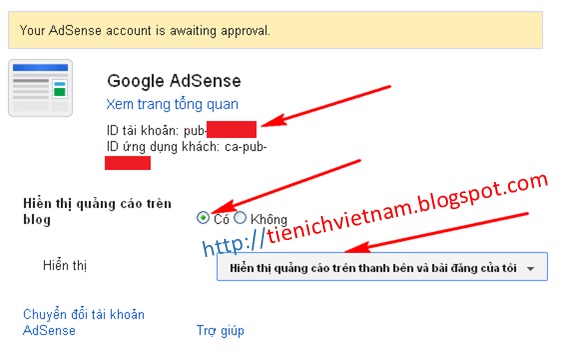
- Nếu bạn truy cập vào trang Google AdSense thì sẽ thấy thông báo như bên dưới bởi vì lúc này bạn chưa được Google chấp thuận hãy đợi thêm nha, Khi nào được họ sẽ gửi mail cho bạn. 

- Một khi bạn đăn ký AdSense qua Blogger thì mặc định Google sẽ hiểu là bạn đăng ký AdSense  cho blog đó. Do vậy bạn không thể chỉnh sửa được URL của trang bạn muốn đăng ký quảng cáo. Bạn chỉ có thể chọn được Ngôn ngữ nội dung (Content Language). Đây chính là nội dung của blog bạn (đồng thời cũng là nội quảng cáo sẽ hiển thị, nên chọn Tiếng việt  nếu độc giả của bạn hướng đến là người Việt Nam).


2.4. Bước này khá quan trọng vì nếu như blog của bạn được chấp nhận đặt quảng cáo thì nó sẽ là căn cứ và thông tin để google gửi thanh toán đến cho bạn. Do vậy bước này phải nhập thật chính xác, nếu không sau này họ gửi thanh toán nhầm cho người khác thì ráng chịu thôi :). Phần này bao gồm những mục như sau:

- Quốc gia hoặc lãnh thổ (Country or territory): Đương nhiên phải là Việt Nam vì bạn đang ở Việt Nam (Tất nhiên bạn có thể chọn khác nếu bạn đang ở nơi khác).
- Múi giờ (Time zone): Đây là múi giờ đất nước bạn đang sống, Việt nam thì chọn là(+07:00) Ha Noi
- Loại tài khoản (Account type): Có 2 hình thức cho bạn lựa chọn là Cá nhân(Individual), và Doanh nghiệp (Business), Trường hợp này mình chọn là Cá nhân.


- Tên người nhận thanh toán (Payee name): Điền tên đầy đủ của bạn (không dấu) ví dụ: Ta Van Nam.
- Những ô còn lại bạn điền địa chỉ nhận thanh toán của bạn vào đó. Cần ghi rõ số nhà, đường phố, quận huyện sao cho thật chính xác.

2.5- Sau khi điền đầy đủ thông tin cần thiết, bạn nhấn nút Gửi đơn đăng ký của tôi(Submit my application) đơn đăng ký của bạn sẽ được trình lên Google Adsense. Thời gian xem xét đơn đăng ký trong vòng từ 24-72 giờ (Nếu Google chấp nhận thì bạn có thể kiếm tiền trên mạng rồi đó, Tuy nhiên họ chỉ thanh toán khi đủ 100 $ nha bạn, do vậy đừng yêu cầu thanh toán khi bạn chưa đủ con số đó).


- Sau khi gửi đơn đi bạn sẽ được chuyển hướng trở lại Blogger.

- Bạn có thể quay trở lại thẻ để xem thiết đặt của bạn. Tuy nhiên phần này chỉ có tác dụng khi Google chấp nhận tài khoản đăng ký của bạn. Còn không thì bạn không thể chỉnh sửa và cài đặt phần này. 


Tuyệt chiêu: đăng ký tài khoản Google Adsense thành công không phải ai cũng biết?


Hiện nay có nhiều bạn thắc mắc hỏi mình làm sao để đăng ký một tài khoản Google Adsense thành công? Lý do các bạn hỏi về việc đó chính là đăng ký hoài nhưng không được, có lúc thì được bước này nhưng không được bước kia. Các bạn đang rất đau đầu và thực sự không biết phải làm thế nào. Chẳng lẽ đăng ký tài khoản Google Adsense khó đến như vậy sao?
Vâng, mình xin trả lời là không. Và mình vào thẳng vấn đề - bí kíp để đăng ký tài khoản Adsense thành công và nhanh nhất cho tất cả mọi người thôi. Và mọi người chỉ cần theo quy trình này, trước đây mình đã đăng ký cho 3 người bạn rồi (xin không public) và đã thành công theo cách này. Nên mọi người có thể an tâm mà thực hiện, nó đơn giản và không tốn nhiều công sức đâu. Ở bài này mình sẽ hướng dẫn cách làm thôi

Bí kíp đăng ký tài khoản Google Adsense thành công:
Bước 1 - Bạn cần có một tài khoản Blog cá nhân, hãy đăng ký một email và lập một cái Blog của riêng mình. Mẫu chốt vấn đề ở đây chính là Blog cá của bạn, tên của bạn nhé, chức không phải là một trang tin tức, xem phim, hay đại loại gì đó nha. Phải là một blog cá nhân, đúng nghĩa cá nhân. Vào Blogger.Com đăng ký là xong.

Đăng ký tài khoản Adsense với blogger là như vậy đó!
Cách đặt tiêu đề rất quan trọng. Ví dụ nếu bạn tên là Đào Hải Đăng thì hãy đặt tên blog là "Đào Hải Đăng’s Blog - Blog cá nhân của Tôi!" và cái URL của trang càng trùng với tên càng tốt, kiểu như "daohaidang.blogspot.com". Ok, xong bước đầu tiên, qua bước thứ 2.


Bước 2 - Đăng ký ngay một tên miền quốc tế cá nhân. Tên miền phải là cá nhân nhé, ví dụ tên bạn là Đào Hải Đăng hãy cố gắng mua tên miền là "daohaidang.com" hay đại loại gì đó như "daodang.com" hay "haidang.com" hay là "haidangblog.com"...miễn sao tên miền có dấu ấn trong đó.


Bước 3 - Ráp tên miền vào blog kia, cách rap thì đơn giản, nếu không biết thì tham khảo cách cài đặt tên miền cho blogspot nhé!
Bước 4 - Lên kế hoạch viết nội dung cho blog của mình. Bạn hãy định hình cho mình một lĩnh vực mà mình sẽ viết, đừng viết nội dung lộn xộn và tạp nham, và tuyệt đối đừng sao chép nội dung của một ai khác. Ví dụ nếu bạn là 1 blogger về SEO hay thủ thuật blogger, công nghệ thì hãy viết chuyên về chủ đề đó thôi. Đừng lan man. Và Terocket xin nhắc lại là đừng sao chép nội dung và làm nội dung cẩu thả, đừng dín đến bản quyền, hay các nội dung đen. Và bạn cần viết tầm 10 bài là ok! Khoảng 2 đêm là bạn hoàn thành nội dung rồi đúng không? 

Bước 5 - Tạo chút chút traffic bằng cách share lên mạng xã hội facebook và G+ nhé. Dù sao có chút traffic thì vẫn tốt hơn.


Bước 6 - Xách blog lên mà đi đăng ký thôi. Đây vào Google Adsense và đăng ký!. Và mình xin ghi chú một vài vấn đề về thông tin đăng ký. Như sau:
Không dùng số điện thoại đã dùng đăng ký trước đó rồi.
Không dùng email đã dùng đăng ký trước đó rồi

Thế là ok rồi. Có nhiều bạn hỏi rằng blogger có hỗ trợ đăng ký trực tiếp trên blog luôn, là tài khoản hosted đấy, tại sao không hướng dẫn? Thì có hướng dẫn ở bài Cách đăng ký Google AdSense cho Blogspot đó. Các bạn có vào tham khảo. Nhưng mình vẫn muốn các bạn có tài khoản content hơn, đỡ phải đăng ký chuyển đổi sau này, phức tạp.(*Có 2 loại tài khoản cơ bản là hosted và content. Hosted thì hạn chế, còn Content thì thích ném quảng cáo đâu thì ném.)


Vậy là ok rồi nhé, cứ hướng dẫn cái dễ trước đã, cái khó làm sau, ai có câu hỏi về tư vấn hay thắc mắc thì cứ làm mấy cái bình luận ở dưới đây, mình và các bạn khác sẽ hỗ trợ về vấn đề đăng ký tài khoản google adsense này. Hoặc nếu ai có kinh nghiệm khác thì cứ gửi ý kiến nha, mọi người cùng nhau thảo luận.